English | 简体中文
这是一个使用 Python 编写的、跨平台的 Kendryte K230 芯片固件烧录工具。它提供了命令行工具(CLI)、图形界面(GUI)以及可编程的 Python API,用于通过 USB 将固件烧录到 K230 设备中。
该项目旨在为 K230 芯片用户提供一个功能齐全、性能优异、跨平台使用、易于扩展的固件烧录工具。
- 设备发现: 可列出当前所有已连接的 K230 USB 设备及其路径。
- 多种介质类型: 支持向
EMMC,SDCARD,SPI_NAND,SPI_NOR等不同存储介质烧录,并自动选择对应的 loader。 - 灵活的烧录方式:
- 支持烧录完整的
.kdimg固件包。 - 支持
.kdimg地址命令行覆盖。 - 支持将多个独立的
.img文件烧录到内存的指定地址。 - 支持 gz、tgz、zip 等镜像压缩文件自动解压烧写。
- 支持烧录完整的
- 进度与速度显示: 在烧录过程中提供实时进度显示。
- 跨平台: 基于 Python 和
pyusb,可在 Windows, Linux, macOS 上运行。 - 双重使用方式:
- 命令行工具: 提供简单易用的命令行接口,适合终端用户和自动化脚本。
- Python 库: 可作为第三方库导入到你自己的 Python 应用中,实现定制化的烧录逻辑。
- GUI 工具:集成
K230_flash_GUI工具及源码,供用户参考和定制改写。
在使用 k230-flash 前,请确保 K230 设备处于烧录模式,并且操作系统已正确安装 USB 驱动。
首先按住 K230 设备的 boot 按键,然后将 USB 线插入,将 K230 设备连接至电脑。对于 Windows, 您会在设备管理器 的 [通用串行总线设备] 下面看到显示 K230 USB Boot Device,这表示 K230 已经处于烧录模式,可以进行后续操作。
首次使用时,可能需要为 K230 设备安装 WinUSB 驱动。推荐使用 Zadig 工具:
- 下载并运行 Zadig(无需安装)。
- 在菜单 Options → List All Devices 勾选。
- 在下拉列表中选择
K230 USB Boot Device(或显示为Unknown Device,Vendor ID:29f1,Product ID:0230)。 - 在右侧选择驱动程序 WinUSB。
- 点击 Install Driver 并等待完成。
完成后,Windows 就能识别设备,k230-flash 工具即可正常使用。
Linux 默认已内置 usbfs/libusb 驱动,通常不需要额外安装。
但需要为非 root 用户配置 udev 规则,否则可能需要使用 sudo 执行命令。
- 创建规则文件
/etc/udev/rules.d/99-k230.rules:
SUBSYSTEM=="usb", ATTRS{idVendor}=="29f1", ATTRS{idProduct}=="0230", MODE="0666"- 应用规则:
sudo udevadm control --reload-rules
sudo udevadm trigger- 拔掉并重新插入 K230 设备。
完成后,普通用户即可直接运行 k230-flash,无需 sudo。
macOS 自带 libusb 驱动,通常无需额外操作。
如果出现权限问题,可尝试使用 sudo 运行,或通过 brew 确保已安装最新的 libusb:
brew install libusb从 PyPI 安装:
pip install k230-flash确保 K230 设备已经在 通过 USB 连接到电脑,然后运行以下命令来查看设备是否被正确识别:
k230-flash --list-devices如果设备已连接,你将看到类似以下的输出:
[
    {
        "bus": 1,
        "address": 5,
        "port_path": "1-5.1",
        "vid": 10737,
        "pid": 560
    }
]该工具支持三种烧录模式。
这是最简单的模式。直接将 .kdimg 文件作为参数传递即可。
k230-flash -m SDCARD /path/to/your/firmware.kdimg你可以指定一系列 [地址, 文件路径] 对,将不同的 .img 文件烧录到介质的不同位置。
# 格式: k230-flash [地址1] [文件1] [地址2] [文件2] ...
k230-flash -m SDCARD 0x000000 uboot.img 0x400000 rtt.img用 --kdimg-select 指定分区名,只烧录其中几个分区,其余分区保持设备上原有内容不变。适合只更新 uboot 等场景,比重刷整包快很多。
k230-flash -m SDCARD firmware.kdimg --kdimg-select uboot_spl_a uboot_a传入的
.img/.kdimg也可以是.zip/.gz/.tar.gz/.tgz压缩包,工具会自动解压并取其中第一个镜像文件。
| 参数 | 默认值 | 说明 |
|---|---|---|
-l, --list-devices |
— | 列出当前已连接的 K230 设备并退出 |
-d, --device-path |
自动选择第一个 | 指定 USB 端口路径(如 1-5.3.2)。指定后工具会轮询等待该设备出现 |
-m, --media-type |
EMMC |
目标介质:EMMC / SDCARD / SPI_NAND / SPI_NOR / OTP。大小写、分隔符、常见缩写都接受 —— spi-nand、spinand、nand 都是 SPI_NAND,sd 就是 SDCARD。OTP 需配合 -lf,见下方说明 |
--kdimg-select |
— | 只烧录 .kdimg 中指定名字的分区(可多个) |
-lf, --loader-file |
内置 loader | 自定义 loader 二进制路径 |
-la, --loader-address |
0x80360000 |
loader 加载地址 |
--auto-reboot |
关闭 | 烧录完成后自动重启设备 |
--device-timeout |
300 |
指定 -d 时,等待设备出现的超时时间(秒) |
--device-retry-interval |
1 |
等待设备时的轮询间隔(秒) |
--log-level |
INFO |
DEBUG / INFO / WARNING / ERROR / CRITICAL |
几个常用例子:
# 多设备时指定要烧录哪一个
k230-flash -d "1-5" firmware.kdimg

# 烧到 SPI NOR(工具会自动换用对应的 loader)
k230-flash --media-type SPI_NOR firmware.kdimg

# 使用自定义 loader
k230-flash --loader-file my_loader.bin --loader-address 0x80360000 firmware.kdimg

# 排查问题时打开详细日志
k230-flash --log-level DEBUG -m SDCARD firmware.kdimg
不装入口脚本时也可以直接用模块方式运行:
python -m k230_flash --list-devices本工具面向脚本调用,失败通过退出码体现,而不是只写在日志里:
| 退出码 | 含义 |
|---|---|
0 |
烧录成功 |
1 |
烧录失败(设备找不到、介质选错、镜像超出容量、设备报告写入错误等) |
2 |
命令行被拒绝(参数错误、文件不存在、介质类型不认识) |
130 |
被 Ctrl-C 中断 |
参数校验发生在等待设备之前,所以路径写错或介质类型拼错会立即失败,不必先等满设备超时。失败时只打印一行原因,不再抛 Python traceback。
-m 会把输入去掉分隔符、转成大写后再匹配,所以大小写和 -/_/空格的差异从来不影响结果。在此之上还接受几个缩写:
| 规范写法 | 同样接受 |
|---|---|
EMMC |
emmc |
SDCARD |
sdcard、sd |
SPI_NAND |
spi-nand、spinand、spi nand、nand |
SPI_NOR |
spi-nor、spinor、spi nor、nor |
OTP |
otp |
MMC 故意不接受:eMMC 和 SD 共用同一个 loader,但发送的探测字节不同,随便猜一个就有一半概率是错的,而且会在板子上表现为难懂的 "no suitable device"。现在你会得到 did you mean EMMC? 的提示。无法识别的输入仍然会被拒绝,足够接近时会给出建议。
CLI、库 API、burner 三处用的是同一个归一化函数,所以 k230-flash -m nand 和 flash_kdimg(media_type="nand") 不可能出现口径不一致。
OTP 对于已经运行起来的 loader 是合法的目标介质,但工具没有内置 OTP 的 loader,因此单靠 -m OTP 无法从 BootROM 进入——需要用 -lf/--loader-file 指定一个支持它的 loader。
了解这个流程有助于看懂日志和定位报错——烧录分两个阶段:
- 设备以烧录模式上电,此时运行的是芯片内固化的 BootROM,它只能接收一小段代码,不具备读写存储介质的能力。
- 工具把与目标介质匹配的 loader(一个裁剪过的 U-Boot)推送到芯片内存并启动它。
- loader 启动会让设备从 USB 上重新枚举——工具会自动等待并重新识别,这一步通常不到 1 秒,无需人工干预。
- 工具通过 loader 探测介质、获取容量,然后写入固件,期间显示实时进度。
- 若指定了
--auto-reboot,写入完成后设备自动重启进入正常启动流程。
因此日志里出现"等待设备切换至 U-Boot 模式"是正常现象。如果卡在介质探测(提示检查 -m 介质类型),通常是 -m 与实际硬件不符,或介质未插好。
你可以方便地将此工具的功能集成到自己的 Python 脚本中。
import sys
from loguru import logger
from k230_flash import flash_kdimg, flash_addr_file_pairs, list_devices

# 配置日志,以便看到详细输出
logger.remove()
logger.add(sys.stderr, level="INFO")

def main():
    try:
        # 列出设备
        print("Connected devices:")
        print(list_devices())

        # 烧录 .kdimg 文件
        logger.info("Flashing kdimg file...")
        flash_kdimg(
            kdimg_file="/path/to/your/firmware.kdimg",
            media_type="EMMC",
            auto_reboot=True
        )
        logger.info("kdimg flash completed.")

        # 烧录独立的 .img 文件
        logger.info("Flashing individual image files...")
        image_pairs = [
            (0x000000, "/path/to/uboot.img"),
            (0x400000, "/path/to/rtt.img")
        ]
        flash_addr_file_pairs(
            addr_filename_pairs=image_pairs,
            media_type="SDCARD"
        )
        logger.info("Image files flash completed.")

    except Exception as e:
        logger.error(f"An error occurred: {e}")

if __name__ == "__main__":
main()除了命令行工具和Python库,本项目还提供了功能完整的图形界面工具 K230 Flash GUI,让用户能够通过直观的界面进行固件烧录操作。
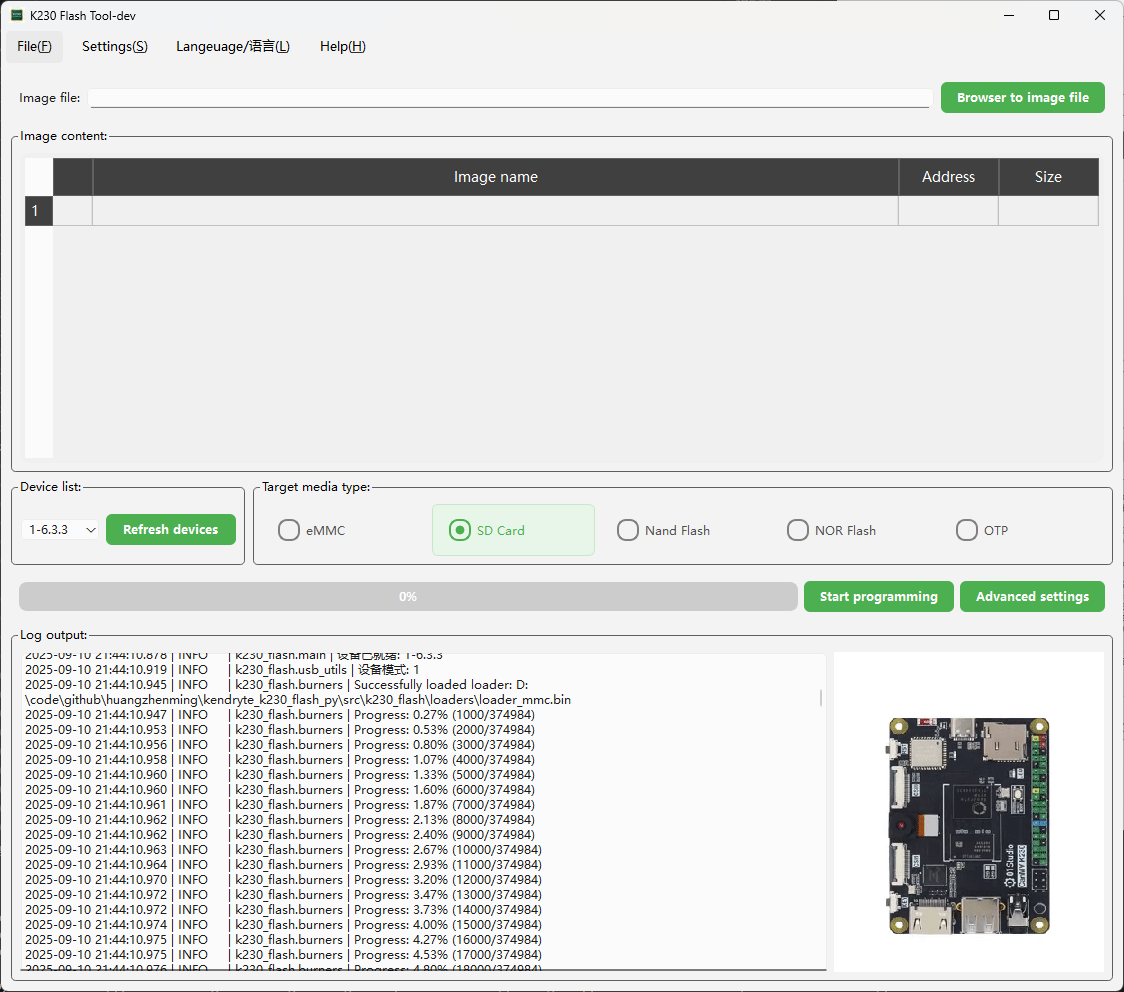
您可以从 GitHub Releases 页面下载最新版本的预编译可执行文件。下载后直接运行即可,无需安装 Python 环境。
Linux 下 GUI 是单个 .AppImage 文件,加执行权限后直接运行:
chmod +x k230_flash_gui-linux-x86_64-*.AppImage
./k230_flash_gui-linux-x86_64-*.AppImage
它需要 FUSE 来挂载自身,桌面版发行版都自带(fuse3;注意不需要 libfuse2)。如果是无头服务器、容器,或者环境不允许挂载,请改用命令行版 —— pip install k230-flash —— 那些场景本来也更适合用 CLI。
GUI 工具的详细使用说明请参考 K230 Flash GUI 使用手册。
欢迎为此项目贡献代码!
.
├── src/                          # 源代码根目录
│   ├── k230_flash/              # 核心烧录库
│ └── gui/ # 图形界面工具./build.sh 是唯一入口,行为与 release workflow 保持一致,不用再记三套命令。
./build.sh wheel            # sdist + wheel     -> dist/
./build.sh gui --venv       # GUI 包            -> src/gui/dist/k230_flash_gui/
./build.sh gui --appimage   # Linux AppImage    -> dist/   (走 Docker,同 CI)
./build.sh all              # wheel + GUI
./build.sh clean            # 清理构建产物
./build.sh --help
默认只报告缺失的依赖,加 --install-deps 才会真的去装。
构建 GUI 请加 --venv。 PyInstaller 会把它在当前环境里看到的 Qt 一并打包,
所以只要解释器里除了 PySide6 还有第二套 Qt(conda base 装了 PyQt6 和
qt6-main 就是这种情况),打出来的包里 Qt 动态库和 Qt 插件版本就会对不上。
构建过程不会报错,运行时才启动失败:
qt.core.plugin.factoryloader: Ignoring QPA plugin due to mismatching Qt versions
This application failed to start because no Qt platform plugin could be initialized.
--venv 会在 .build-venv/ 里只按 requirements.txt 装依赖再构建。在一台
conda 机器上实测:不加是 1.2 GB 且根本起不来(其中 400 MB 是 numpy 带进来的
Intel MKL),加了是 221 MB 且正常启动。build.sh 检测到第二套 Qt 会警告,
成品体积异常偏大时也会再提醒一次。
AppImage 特意放在 docker/Dockerfile.ubuntu2204 里构建而不是本机直接打:它必须
链接比当前开发机更老的 glibc,否则在目标发行版上起不来。
- Fork 本仓库。
- 创建新的功能分支 (
git checkout -b feature/AmazingFeature)。 - 提交你的修改 (
git commit -m 'Add some AmazingFeature')。 - 将分支推送到你的 Fork (
git push origin feature/AmazingFeature)。 - 发起一个 Pull Request。
建议使用 black 或 ruff format 对代码进行格式化。
本项目采用 MIT 许可证。详情请见 LICENSE 文件。